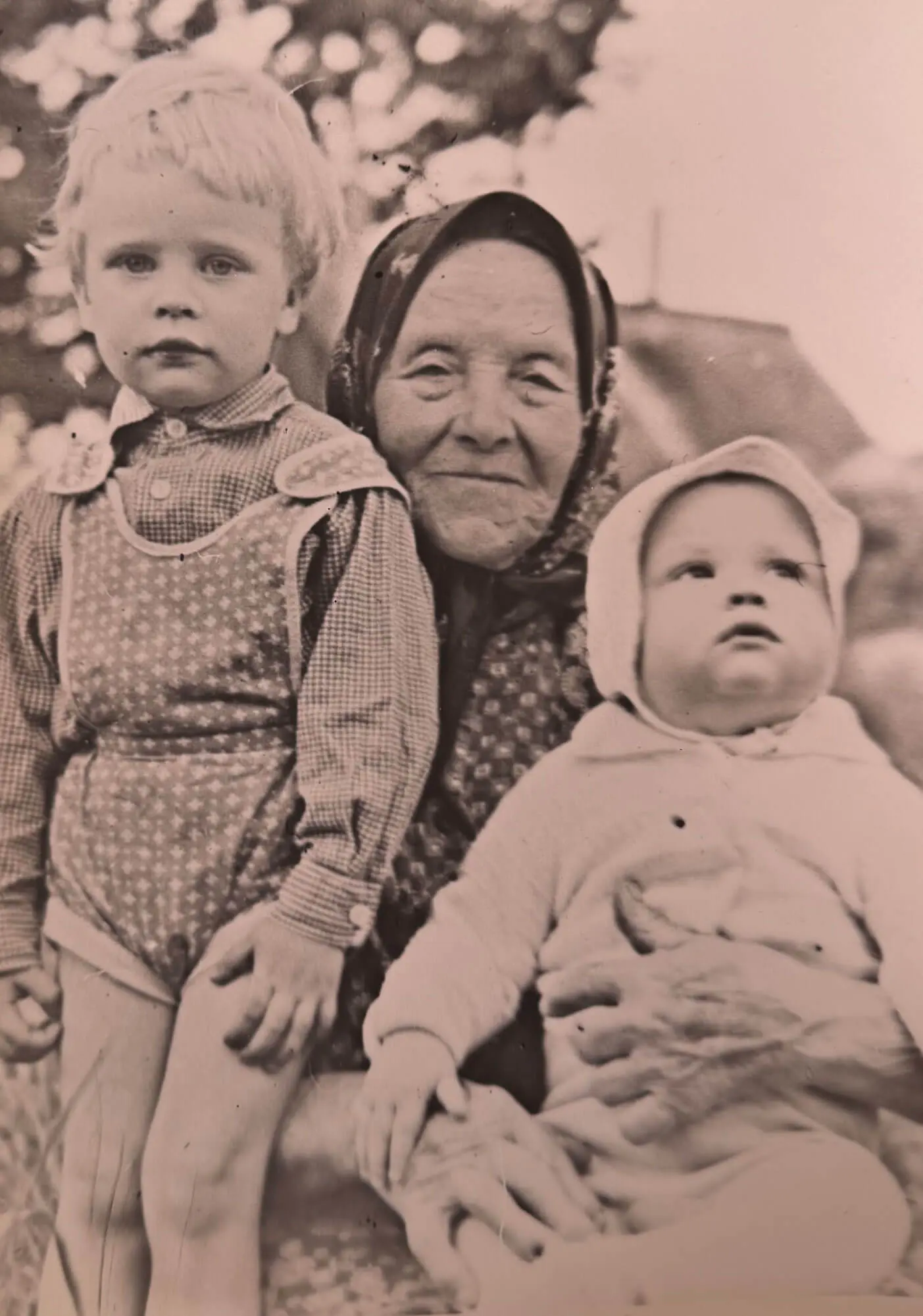
Na szczescie wspolczesna sztuczna inteligencja potrafi dzialac cuda, ale nawet najmadrsze narzedzie potrzebuje dobrego "materialu zrodlowego".
W tym artykule przyjrzymy sie, jak prawidlowo przygotowac stare zdjecia do cyfrowej renowacji za pomoca Memoreel, zeby efekt byl nie tylko "dobry", ale zachwycajacy.
Wszystko zaczyna sie od digitalizacji. Oczywiscie profesjonalny skaner daje najlepsza jakosc, ale doskonale rezultaty mozna osiagnac zwyklym smartfonem, jesli przestrzega sie kilku podstawowych zasad.
Jak prawidlowo sfotografowac stare zdjecie:
Gdy zdjecie jest zrobione, wazne jest, zeby "przyciac zbedne elementy". Sztuczna inteligencja dziala lepiej, gdy nie musi analizowac krawedzi albumu, stolu czy dywanu w tle.
Uzyj narzedzia do przycinania: Mozesz to zrobic w galerii telefonu lub bezposrednio w edytorze Memoreel (szukaj ikony nozyczek).
Zlota zasada: Im mniej zbednych informacji wokol samego zdjecia, tym dokladniej AI rozpozna twarze i tekstury.

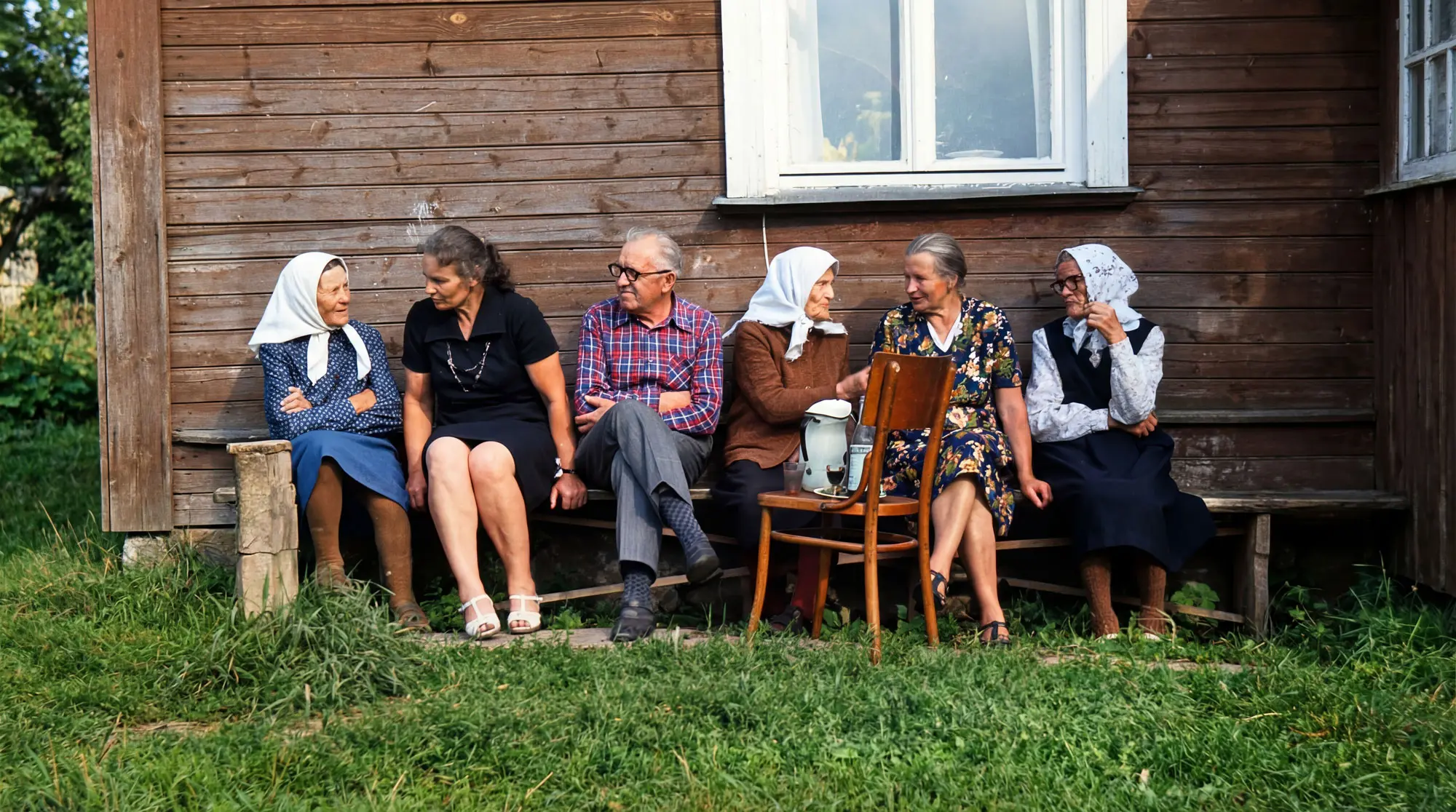
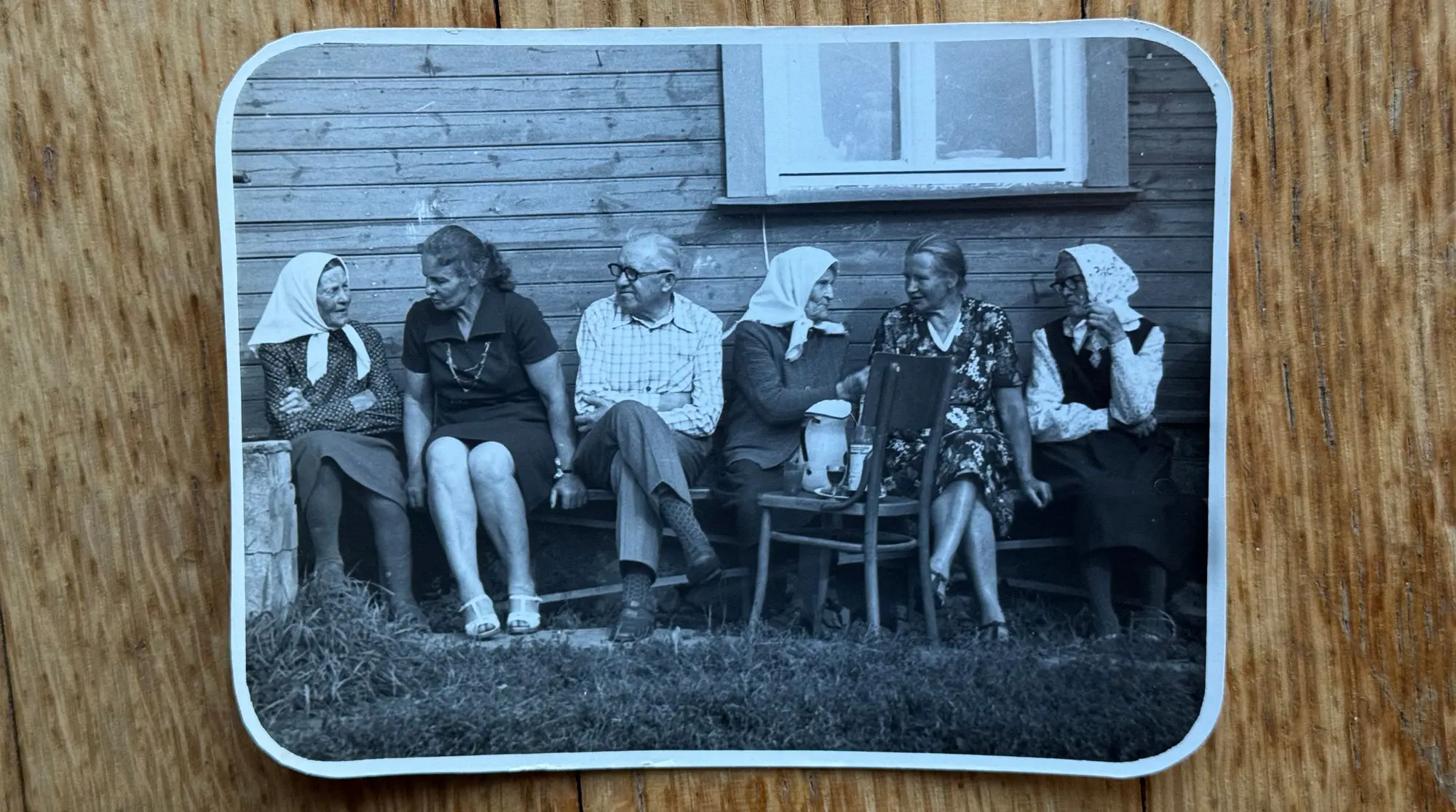
Pamietaj: Jesli nie przytniesz obrazu dokladnie do krawedzi, AI bedzie probowal "wygenerowac" dodatkowe tlo. Dla niektorych moze to byc ciekawy efekt (poszerzony kadr), ale inni moga to traktowac jako niechciany artefakt, wiec bezpieczniej jest przyciac dokladnie wzdluz krawedzi zdjecia.
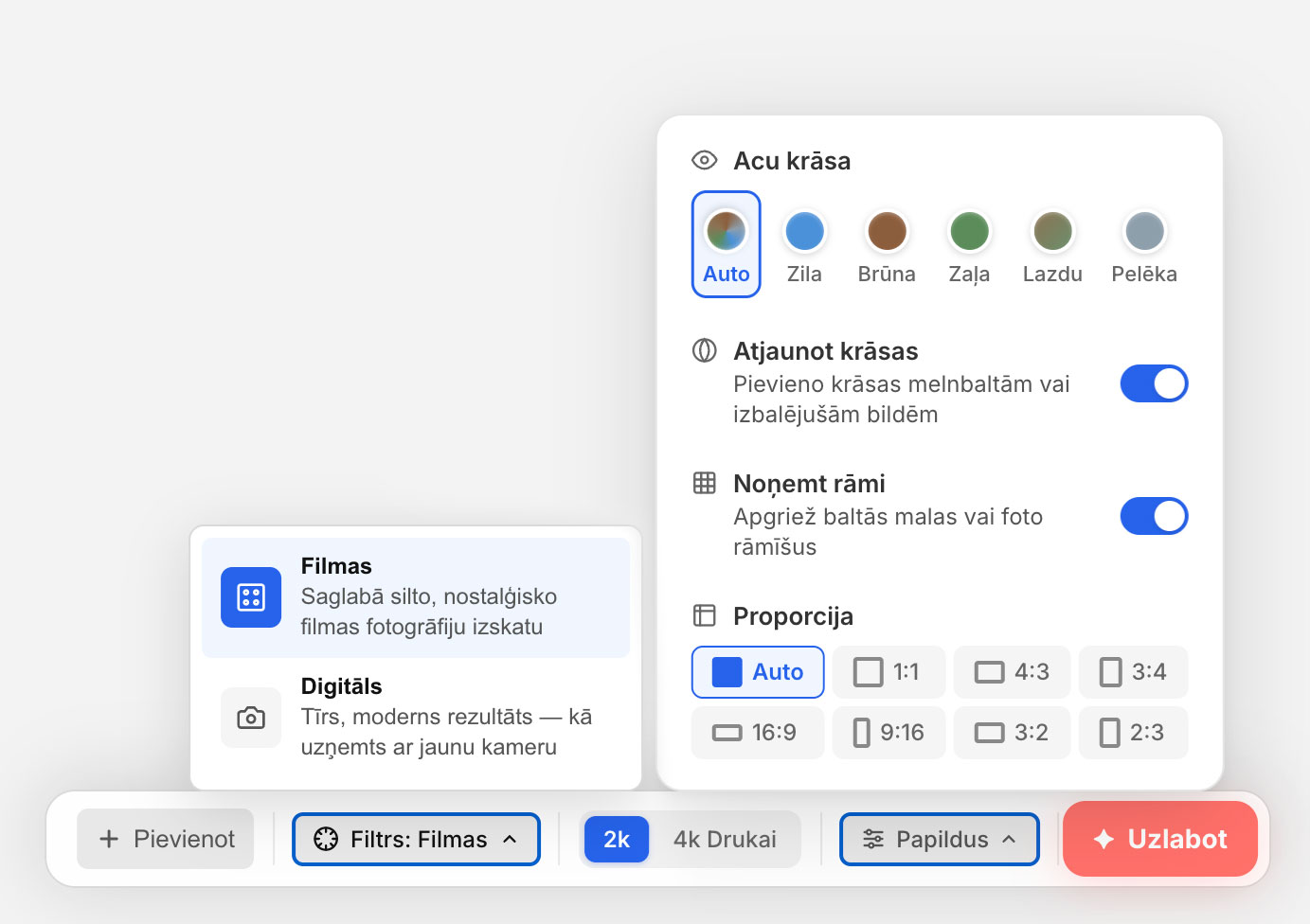
Memoreel oferuje dwa glowne podejscia do renowacji. Wybor zalezy od Twojego gustu i stanu oryginalu:
Zachowuje klasyczne ziarno kliszy i cieple tony. Testy pokazuja, ze ten filtr czesto daje najbardziej naturalny efekt, szczegolnie jesli oryginal jest mocno uszkodzony.
Daje nowoczesny, ostry i bardzo czysty obraz. Czesto wywoluje efekt "Wow!", ale uwazaj - jesli twarze na oryginale sa bardzo slabo widoczne, ten filtr moze wprowadzic drobne niedoskonalosci wizualne.
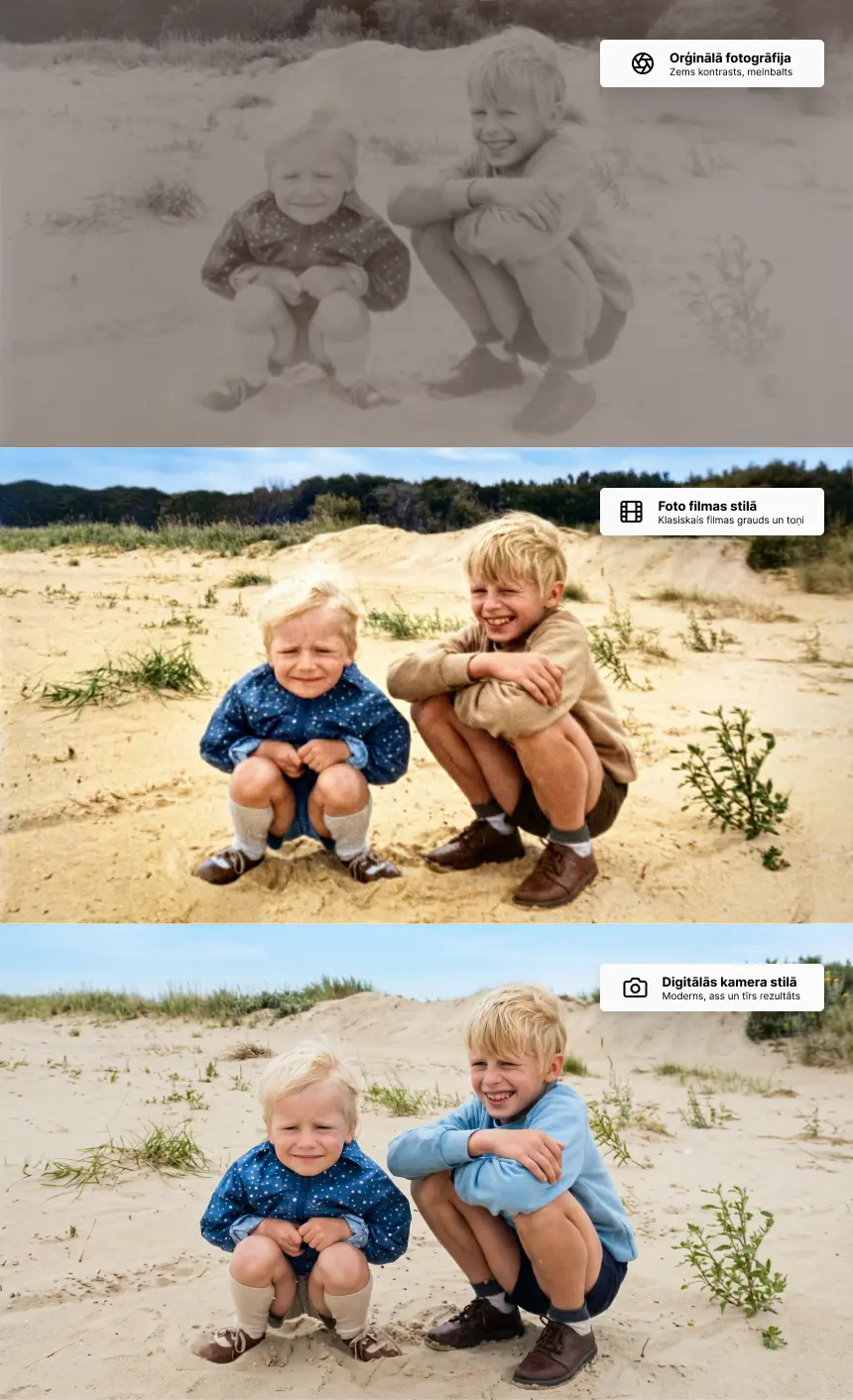
Wskazowka: Zacznij od jednego zdjecia, wyprobuj obie opcje i porownaj, ktora lepiej pasuje do Twojego rodzinnego archiwum.
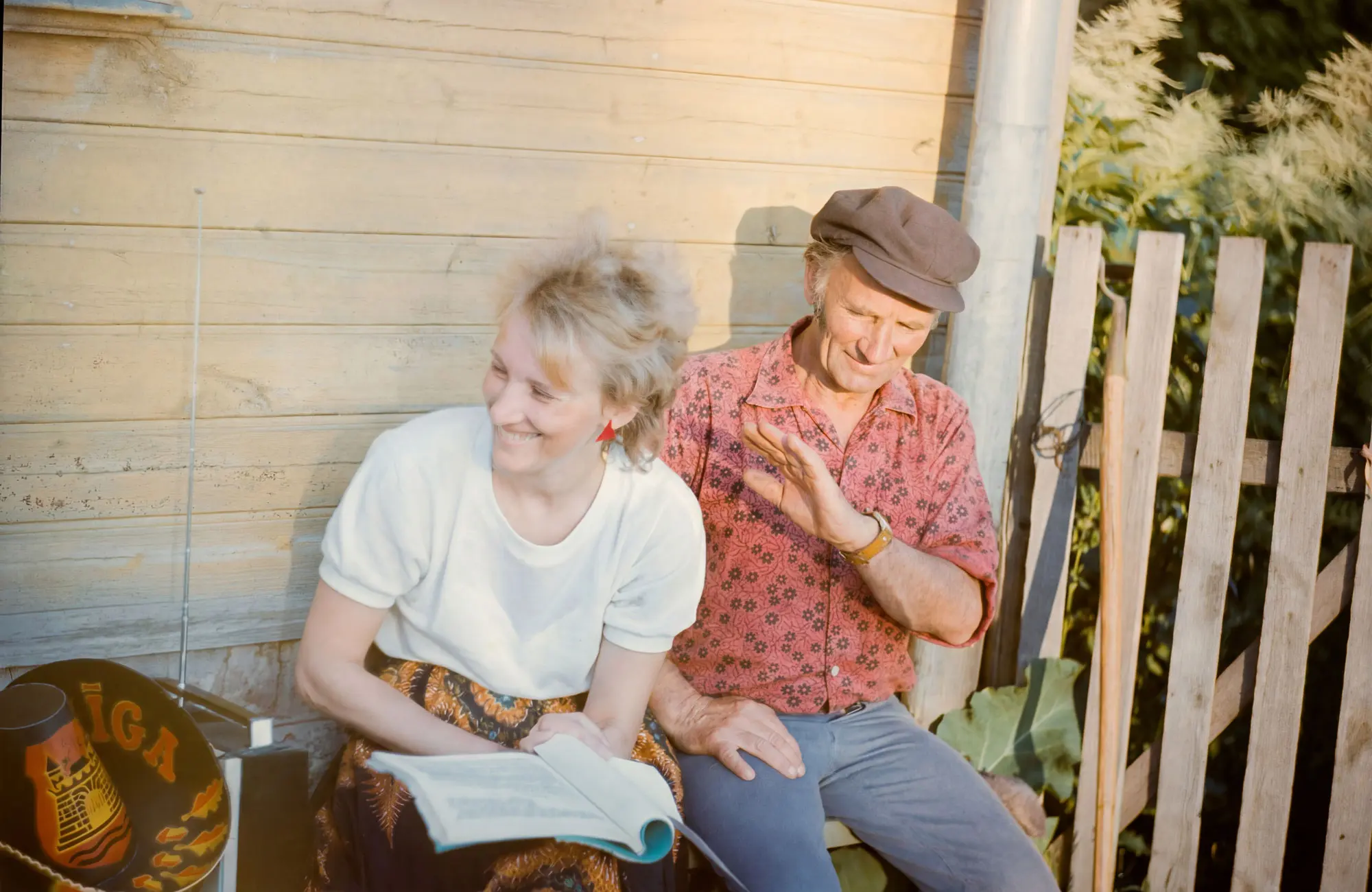
Memoreel to nie tylko "ulepszacz" - to narzedzie, ktore pozwala precyzyjnie dostroic szczegoly:
Gotowy, zeby przywrocic wspomnienia do zycia?
Przejdz do MemoReel i sprobuj odnowic swoje pierwsze zdjecie juz teraz!
Zacznij teraz Pierwsza renowacja zdjecia za darmo. Bez rejestracji.